
Симулятор CRM
Как настроить визуальный симулятор CRM во время тренировочного звонка: этапы, скриншоты и аналитика прохождения.
Симулятор CRM — визуальный тренажёр внутри звонка: менеджер видит скриншоты вашей CRM или сайта, кликает по нужным областям и заполняет поля, пока ведёт диалог с ИИ-клиентом.
Шаг 1. Откройте каталог и выберите ИИ-клиента
Перейдите в управление обучением, разверните сценарий и откройте «Редактировать ИИ-клиента» (клик по строке или карандаш).
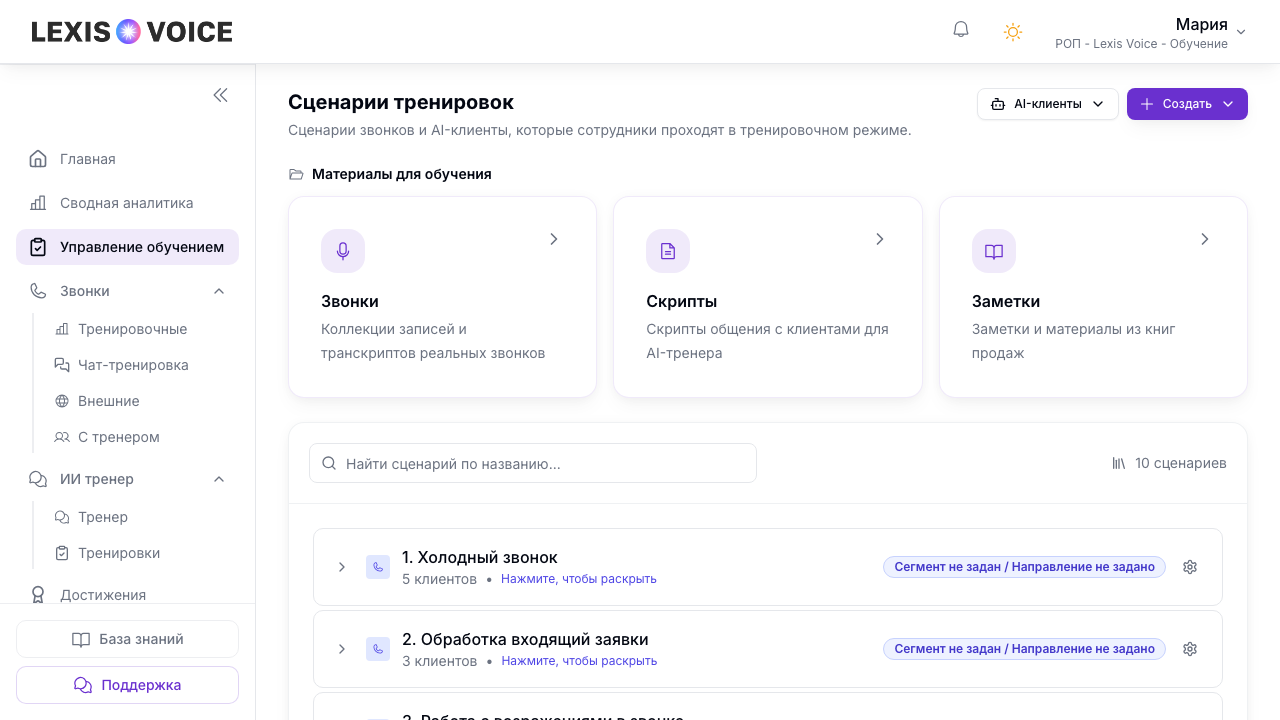
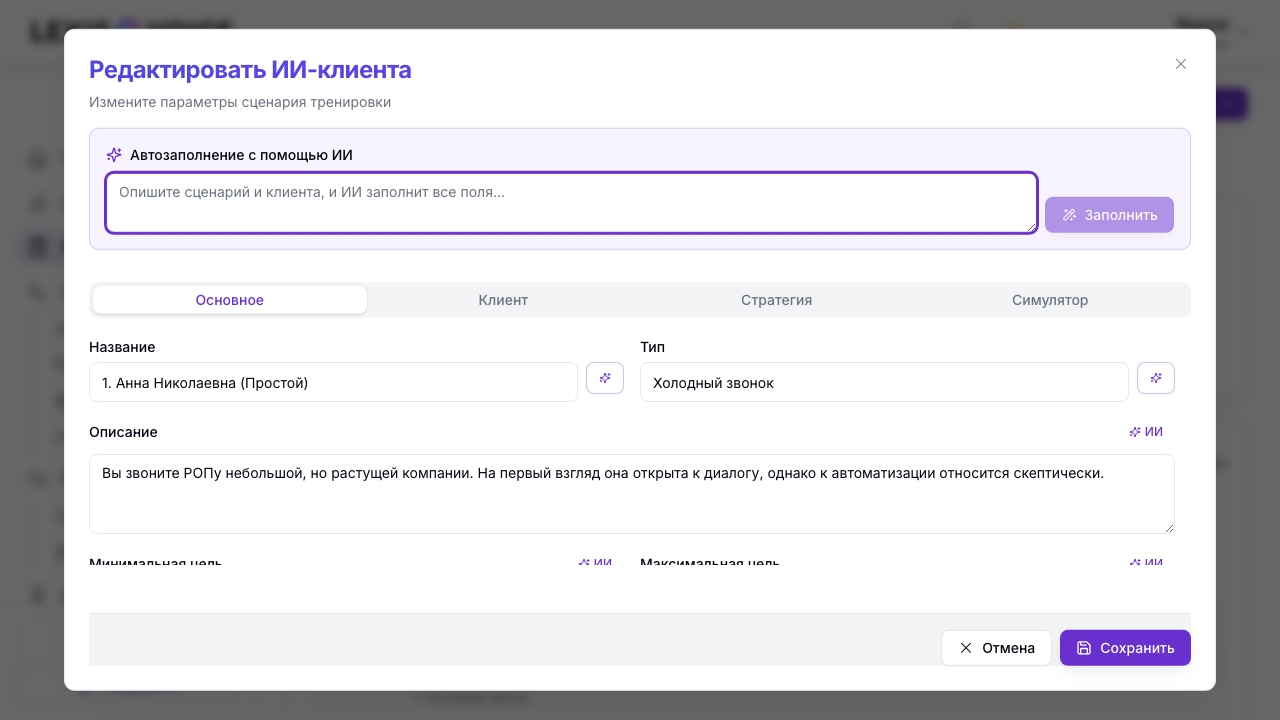
Шаг 2. Настройте вкладку «Симулятор»
Перейдите на вкладку «Симулятор». Здесь собирается сценарий:
- Этапы — блоки, которые открываются по ключевым фразам или смысловому триггеру;
- Шаги — скриншот экрана CRM + подсказка сверху;
- Hotspots — области клика поверх скриншота;
- Обязательность и hard-lock — блокировка AI, пока шаг не выполнен.
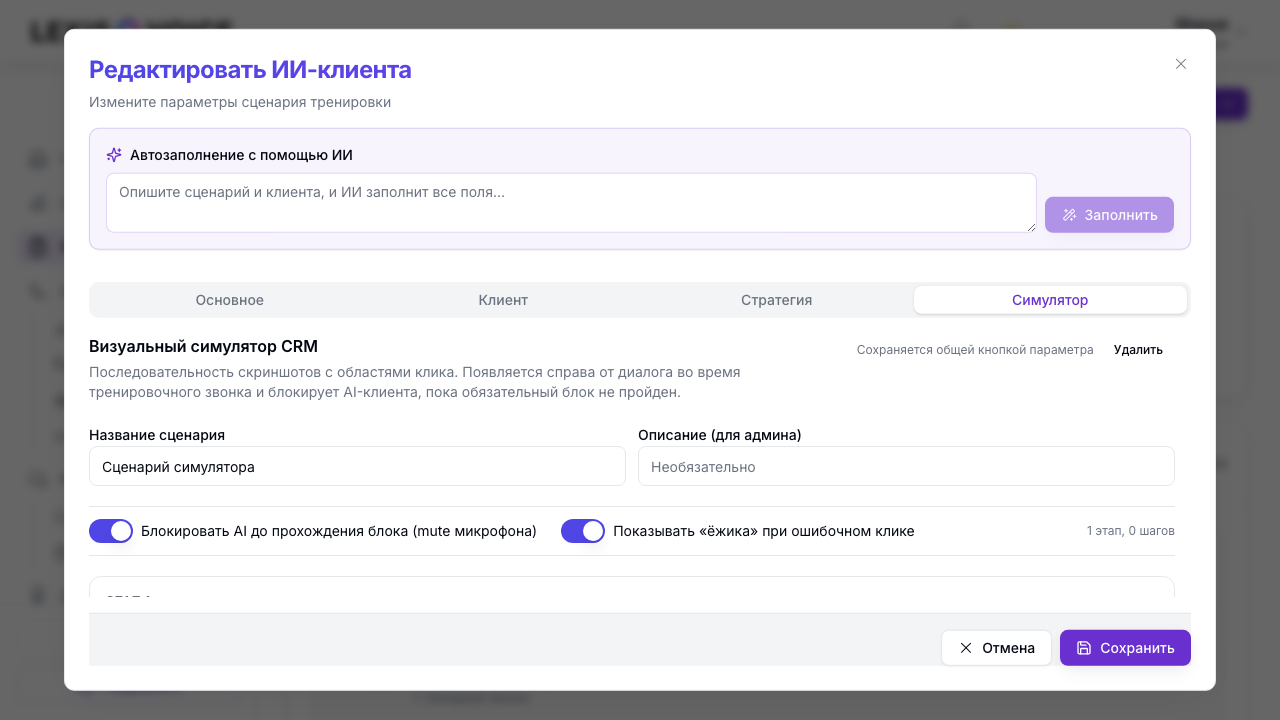
Загрузите скриншоты из библиотеки ассетов компании, разметьте кликабельные зоны — редактор показывает тот же экран, что увидит менеджер в звонке.
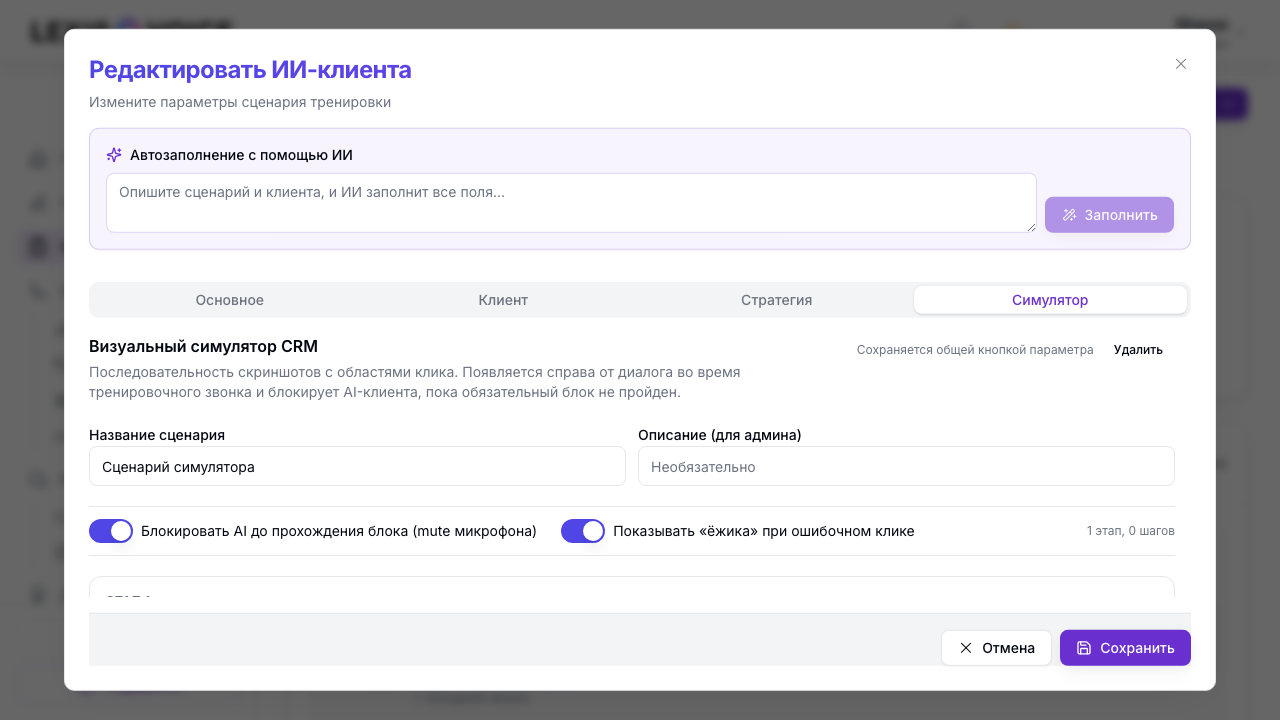
Сохраните параметры ИИ-клиента кнопкой «Сохранить» внизу модалки.
Шаг 3. Как это работает в звонке
- На desktop симулятор — в правой колонке рядом с диалогом (или на вкладке «Симулятор», если одновременно включена форма).
- На mobile — отдельная вкладка «Симулятор» в карточке звонка.
- Менеджер кликает в правильную область или заполняет поле; при hard-lock микрофон блокируется, пока обязательный шаг не пройден.
- При ошибочном клике может появиться подсказка («ёжик»), если включена опция в настройках.
Шаг 4. Аналитика для руководителя
Все действия логируются. На сводной аналитике — блок «Работа в CRM»: сколько тренировок прошли с симулятором, процент без ошибок, переход к разбору звонка.
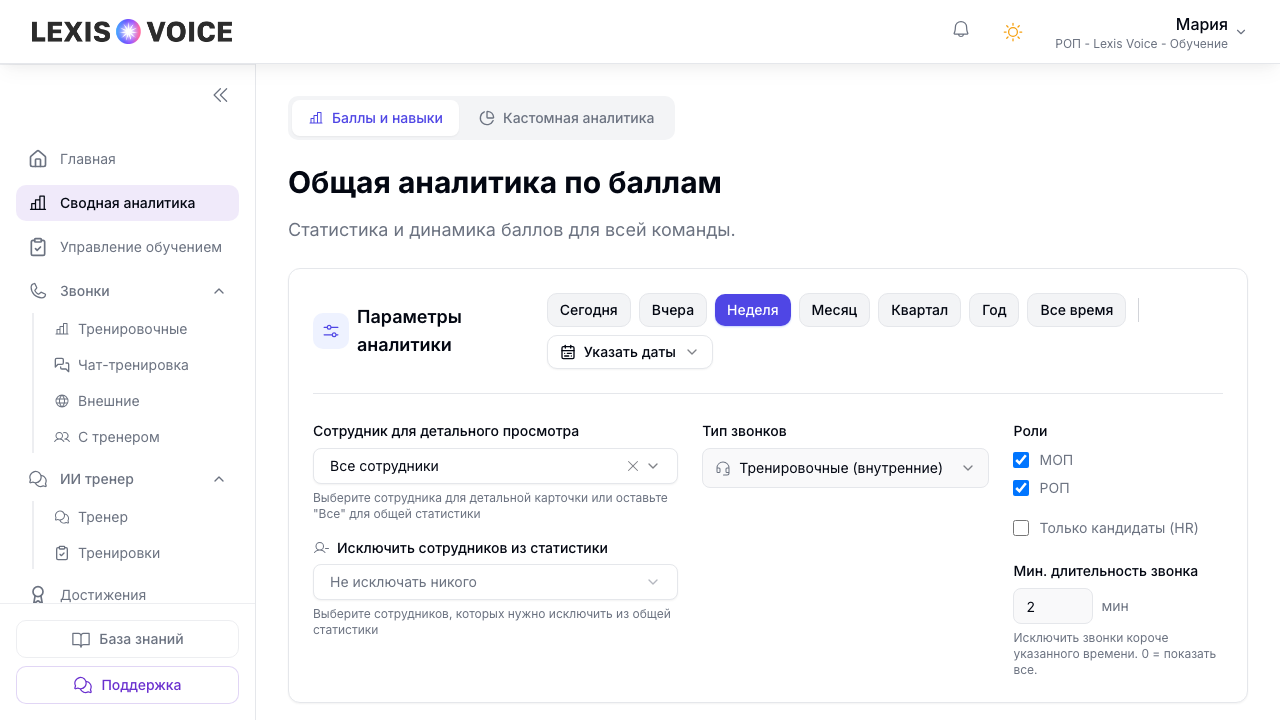
В карточке конкретного звонка — вкладка «CRM» с пошаговым разбором прохождения.
Симулятор доступен при подключённом модуле визуального CRM-симулятора. Если вкладки «Симулятор» нет — уточните тариф у администратора или напишите в поддержку.
Связанные материалы
- Конструктор ИИ-клиентов — базовая настройка сценария.
- Командный дашборд — сводка по CRM-тренировкам.
- Назначение тренировок — выдать команде сценарий с симулятором.