
Конструктор аналитики
Каталог шаблонов, помощник справа, вкладки «Автоанализ», «Наборы CRM» и «Вид разбора»: оценка после звонка и что видит МОП.
Конструктор аналитики — страница «Шаблоны анализа». Здесь живут чек-листы, по которым AI разбирает звонки: тренировочные, внешние из CRM и embed. От шаблона зависят баллы в сводной аналитике и кастомные дашборды.
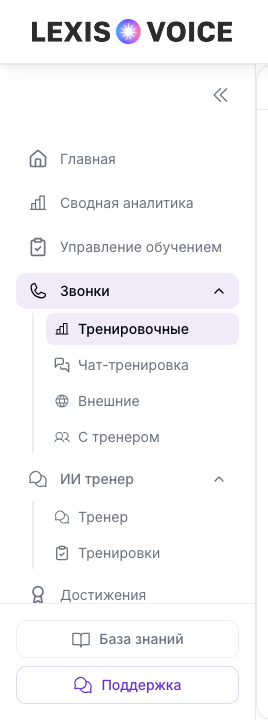
Шаг 1. Откройте раздел «Звонки»
В боковом меню раскройте «Звонки». Конструктор доступен из списка тренировочных или внешних звонков — кнопка входа одинаковая на обеих страницах.
Шаг 2. Найдите кнопку «Создание и управление аналитикой»
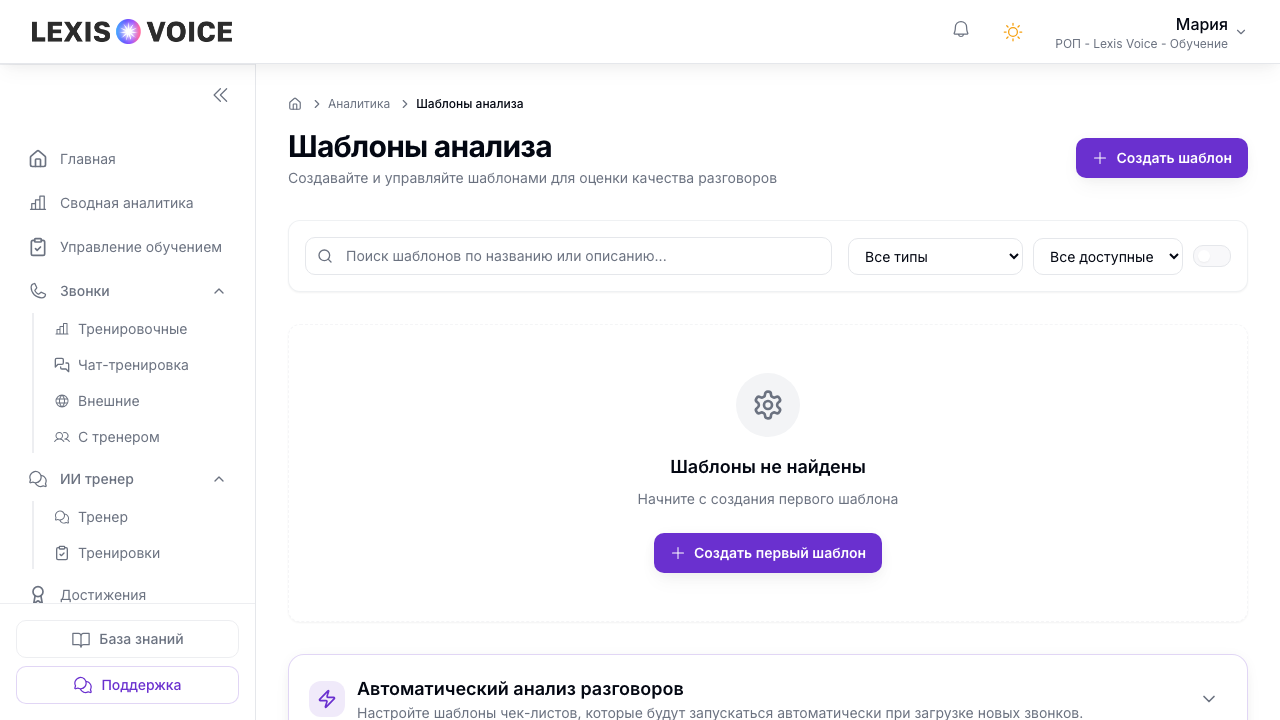
Перейдите в Тренировочные (/dashboard/home/analytics) или Внешние (/dashboard/home/external-analytics). В правом верхнем углу списка звонков — кнопка «Создание и управление аналитикой». Она открывает каталог шаблонов.

Сама страница шаблонов открывается руководителям и администраторам по роли. Кнопка над списком звонков появляется при модуле внешней аналитики в тарифе. Если раздела не видно — напишите в поддержку Lexis Voice.
Шаг 3. Четыре вкладки на странице шаблонов
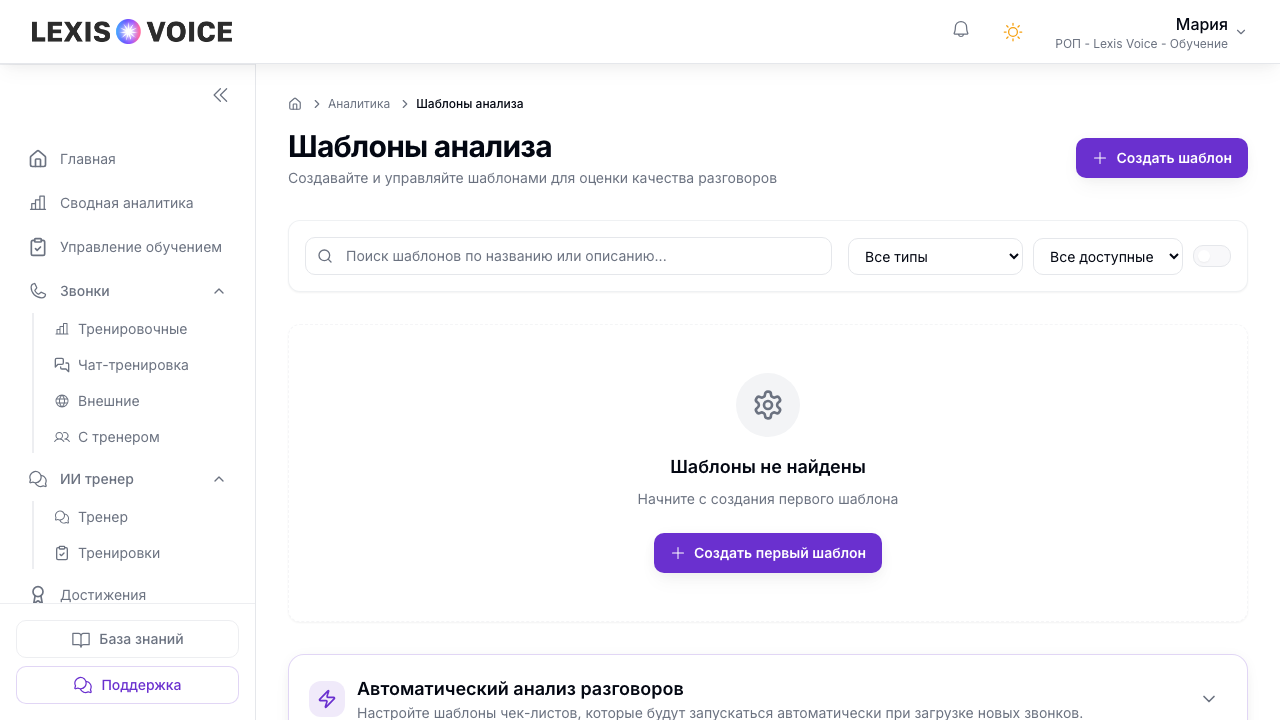
Страница «Шаблоны анализа» больше не один длинный список. Сверху четыре вкладки:
| Вкладка | Что здесь |
|---|---|
| Шаблоны | Каталог чек-листов. Карточки или таблица, поиск, «Создать шаблон». |
| Автоанализ | Какие шаблоны запускать сами после звонка. |
| Наборы CRM | Наборы аналитик для внешних звонков из CRM и ручного импорта. |
| Вид разбора | Как карточка звонка выглядит у МОПа: полный разбор, баллы и вывод или только вывод. |
Шаг 4. Соберите шаблон
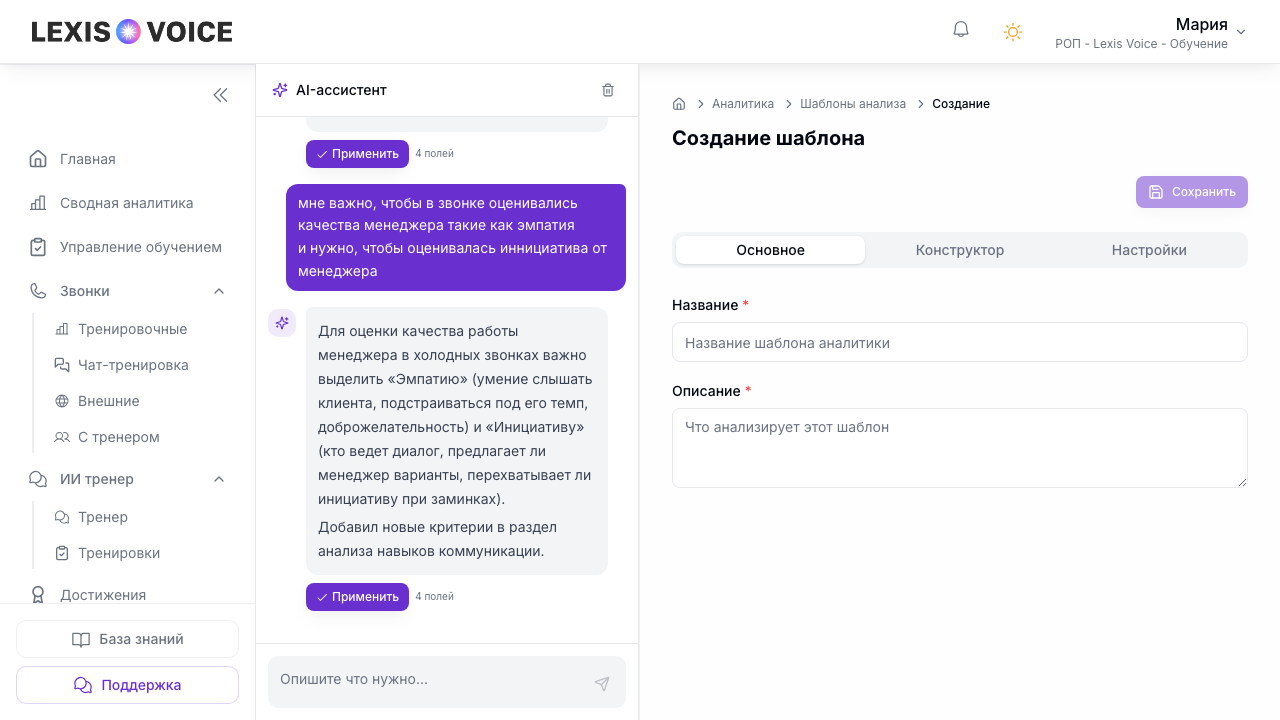
На вкладке «Шаблоны» нажмите «Создать шаблон». Откроется редактор полей. Кнопка «Помощник» — справа вверху. По ней справа выезжает панель «Помощник по шаблону».
Вкладки редактора: «Основное» (название и описание), «Конструктор» (секции и критерии), «Настройки». Когда схема готова — «Сохранить».
Изменить подготовленный чек-лист реальных звонков
Если на карточке вашего шаблона доступно «Редактировать», откройте его и поправьте критерии, уточнения или веса. Веса показывают относительную важность: например, 20 вдвое важнее 10. Обязательные критерии сохраняют проверку фактов по записи, поэтому их нельзя удалить.
Нажмите «Сохранить новую версию». Прежние разборы останутся прежними. Если шаблон уже подключён к автоанализу, следующие звонки используют новую версию; само сохранение не включает автоанализ.
Чтобы проверить изменения на существующем разговоре, откройте звонок, выберите нужный разбор и нажмите «Пересчитать». Пока новый разбор готовится, старый доступен. После успеха новый становится текущим, а предыдущий можно открыть в истории разборов. В сводке история не увеличивает число оценённых звонков. Если пересчёт завершился ошибкой, прежняя оценка сохраняется и попытку можно повторить.
Если кнопки редактирования или пересчёта нет, этот режим пока не подключён для вашего шаблона или недоступен вашей роли. Обратитесь в поддержку.
Где сейчас помощник
Панель называется «Помощник». Она не стоит слева от редактора.
- На компьютере редактор открывается целиком. Чтобы вызвать помощника, нажмите «Помощник» справа от заголовка. Панель выезжает справа.
- На телефоне то же: кнопка «Помощник», панель на всю ширину справа.
Опишите чек-лист своими словами — «холодный звонок в банк, этапы приветствие / потребность / закрытие» — или ткните готовую подсказку внизу панели. Помощник предложит правку. Кнопка «Применить» подставляет её в редактор. Пока не нажали «Сохранить», в каталоге ничего не меняется.
Помощник собирает и балльный чек-лист, и форму во время звонка.
Автоанализ: чтобы оценка шла сама
Без этой настройки после тренировки разбор не стартует. Откройте вкладку «Автоанализ».
- Выберите уровень автоматизации: «Для всей компании» или «Для конкретного сценария».
- Если сценарий — найдите его в списке «Сценарий практики».
- Отметьте чек-листы в блоке «Шаблоны оценок для автогенерации».
- Нажмите «Сохранить настройки».
Компания = все тренировочные звонки. Сценарий = только этот шаблон практики. Если заданы оба, сценарий важнее: общий набор компании на него не действует.
Скопировали сценарий в управлении обучением — настройка автоанализа не копируется. У нового сценария либо повесьте свой набор на вкладке «Автоанализ», либо оставьте работающий набор «для всей компании». Иначе звонки будут, а оценки не будет. Соседний сценарий с галочкой при этом разбирается как обычно.
Тот же автоанализ можно включить из карточки ИИ-клиента в управлении обучением: параметры сценария и дополнительные настройки аналитики.
Вкладка «Наборы CRM»: наборы для внешних звонков
Автоанализ выше — про тренировочные звонки. Реальные записи из Bitrix, amoCRM и ручной загрузки настраиваются отдельно: вкладка «Наборы CRM».
Заголовок блока — «Наборы аналитик для внешних звонков».
- Нажмите «Добавить набор».
- Задайте название (например, «Анализ продаж») и при необходимости описание.
- Поле «Router hint (подсказка для AI-роутера)» — коротко, о чём звонок, чтобы платформа сама выбирала набор.
- Отметьте чек-листы из списка «Промпты».
- В «Настройки источников» выберите режим для «CRM звонки» и «Ручной импорт»:
- AI-роутер — набор подбирается по подсказке;
- По умолчанию — всегда выбранные Default-наборы;
- Ручной выбор — сотрудник указывает набор при загрузке;
- Отключено — этот источник не разбирается.
- Если в CRM нужно вернуть один результат, а разборов несколько — блок «CRM Writeback при нескольких анализах»: «Только основной набор» или «Отключить при >1 анализе».
- «Сохранить настройки».
Без набора новые внешние звонки могут приехать в список, но без оценки. Это не то же самое, что кончились минуты аудиоаналитики.
Вкладка «Вид разбора»: что видит МОП
Блок называется «Настройки разбора для команды». Действует на всех сотрудников компании, не на один шаблон.
Подпись в форме — «Вид разбора для сотрудника». Три варианта:
| Вариант | Что видит МОП |
|---|---|
| Полный разбор | Общий вывод и рекомендации, итоговый балл, баллы по блокам, критерии и комментарии. |
| Баллы и вывод | Общий вывод, итоговый балл и баллы по блокам. Критерии, комментарии и подробные рекомендации скрыты. |
| Только вывод | Текст общей оценки и текстовые рекомендации. Без балла, шкалы и процентов в разборе, сводной, списке, заданиях, профиле и ответах тренера. |
Руководитель по-прежнему видит полный разбор и все цифры.
Чат на странице разбора для МОП — выключатель. Если выключить, вкладка «Чат» и наставник по этому звонку у сотрудника пропадают: сверка со скриптом без подсказки ИИ.
Нажмите «Сохранить». Имеет смысл на аттестации и когда разбор должен учить думать, а не подсказывать формулировку.
Типы шаблонов в каталоге
| Тип | Для чего |
|---|---|
| Стандартный | Классический чек-лист по этапам продаж |
| Продвинутый | Разбор с секциями и комментариями — так руководитель собирает новый шаблон в конструкторе |
| Форма | Поля, которые менеджер заполняет во время звонка (см. аналитика-форма) |
| Кастомный | Специальная схема под задачу компании |
При создании руководитель выбирает «Тип отображения»: «Продвинутый» или «Форма».
Кастомные дашборды
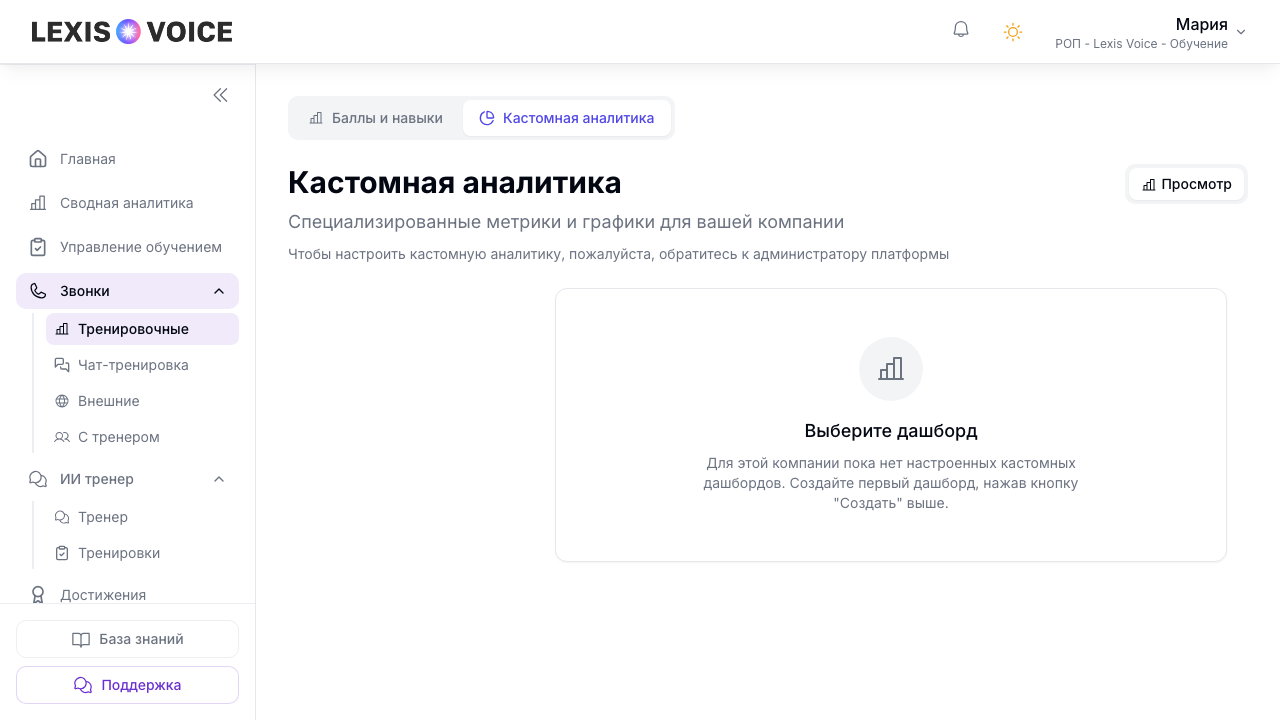
Поля из шаблонов можно вывести на кастомный дашборд — воронка, CR, KPI по менеджерам. Раздел: Аналитика → Кастомный дашборд или /dashboard/home/analytics/custom.
Связанные материалы
- Аналитика-форма — форма прямо в звонке.
- Аналитика внешних звонков — где смотреть результаты по CRM.
- Два вида минут — тренировки и разбор реальных звонков.
- Командный дашборд — сводка по баллам команды.