
Конструктор ИИ-клиентов
Пошаговое создание и редактирование ИИ-клиента: сценарий, параметры звонка, поведение клиента и публикация в каталог.
ИИ-клиент — виртуальный собеседник для тренировочного звонка или чата. Он всегда привязан к сценарию (контекст продукта, тип звонка, цель). Создание начинается в управлении обучением.
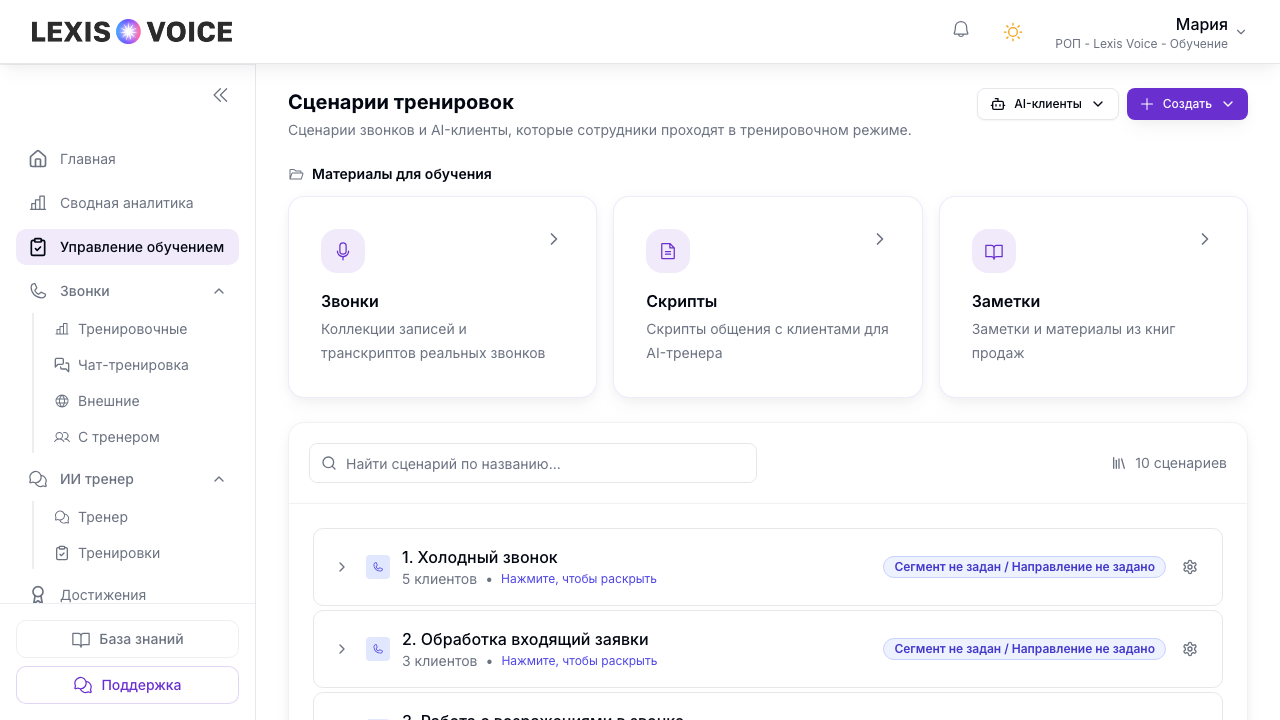
Шаг 1. Откройте каталог сценариев
Перейдите в Управление обучением → раздел «Сценарии тренировок». Здесь видны все сценарии компании и вложенные ИИ-клиенты.
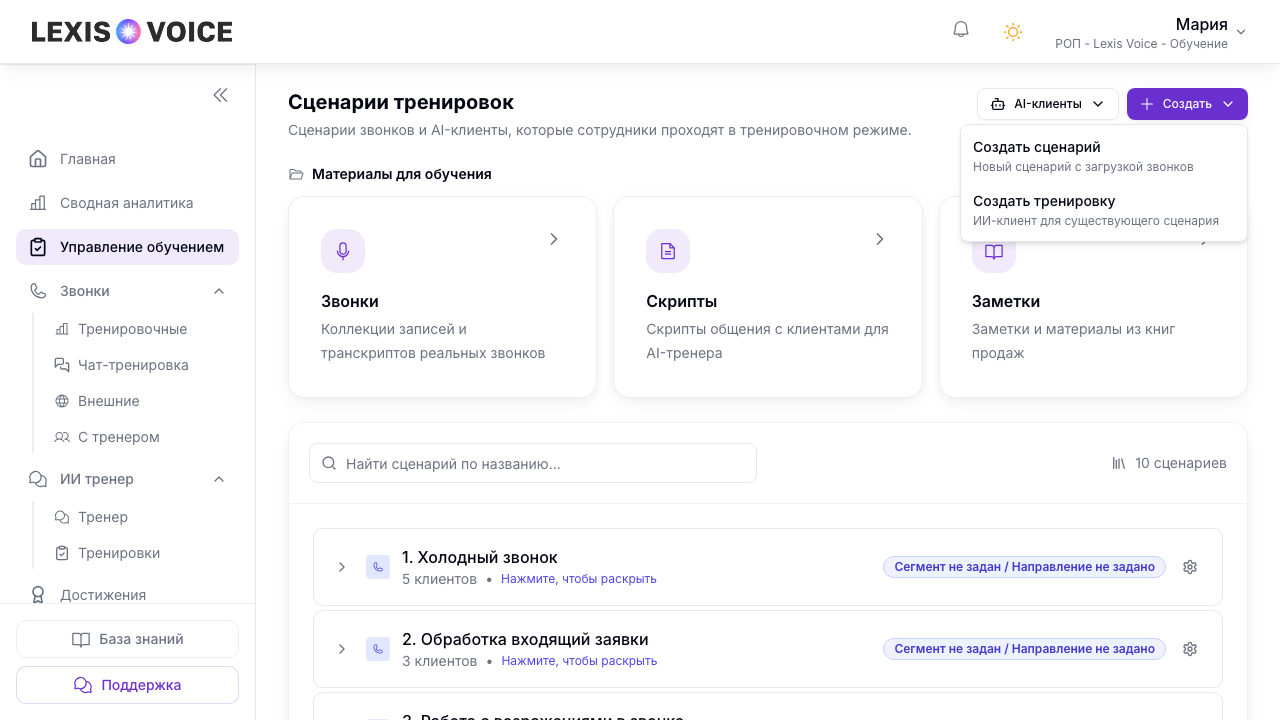
Шаг 2. Нажмите «Создать»
В правом верхнем углу — кнопка «Создать» с двумя вариантами:
- Создать сценарий — новый контекст звонка (сегмент, тип, цель, продукт).
- Создать тренировку — новый ИИ-клиент внутри уже существующего сценария.
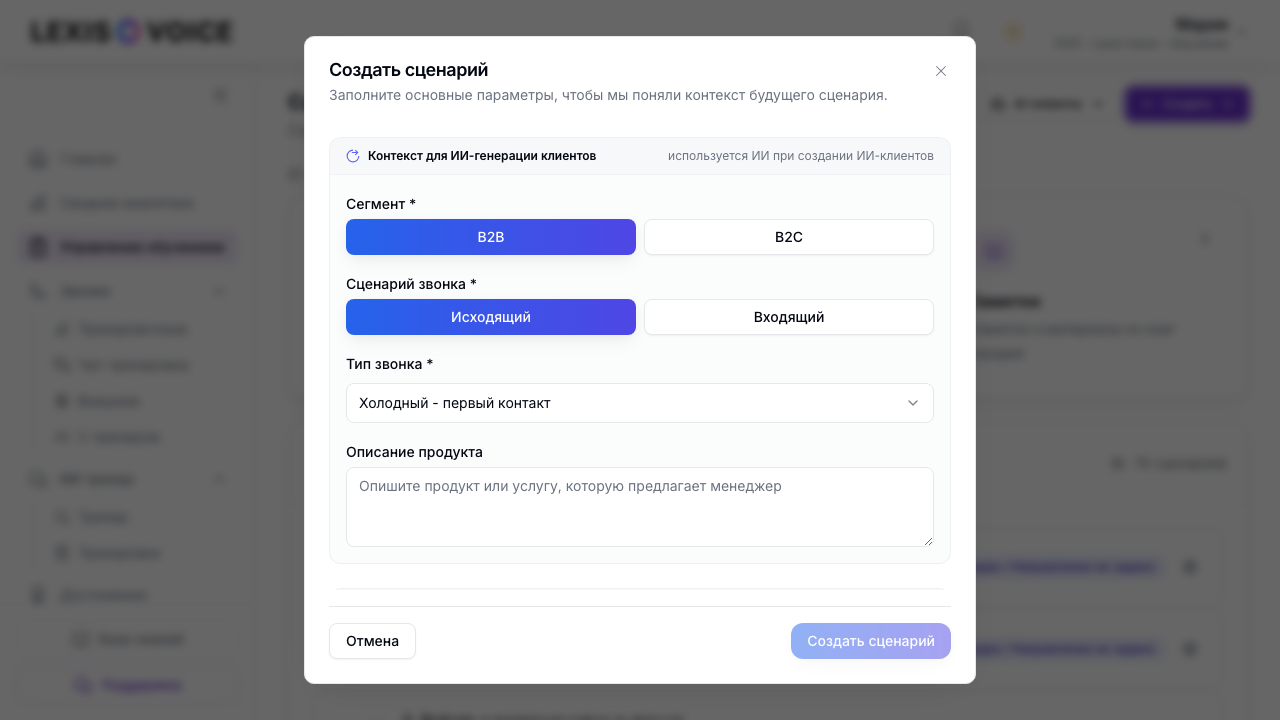
Шаг 3а. Новый сценарий (если его ещё нет)
Выберите «Создать сценарий», заполните сегмент (B2B/B2C), направление («Исходящий» / «Входящий») и подтип звонка, цель и описание продукта. После сохранения сценарий появится в каталоге — к нему можно добавлять ИИ-клиентов.
На исходящем первым обычно говорит ИИ-клиент. На входящем ИИ молчит, пока не заговорит менеджер — как в реальной линии, без «Алло» от робота. Если кажется, что клиент «завис», проверьте направление сценария: это ожидание, а не обрыв.
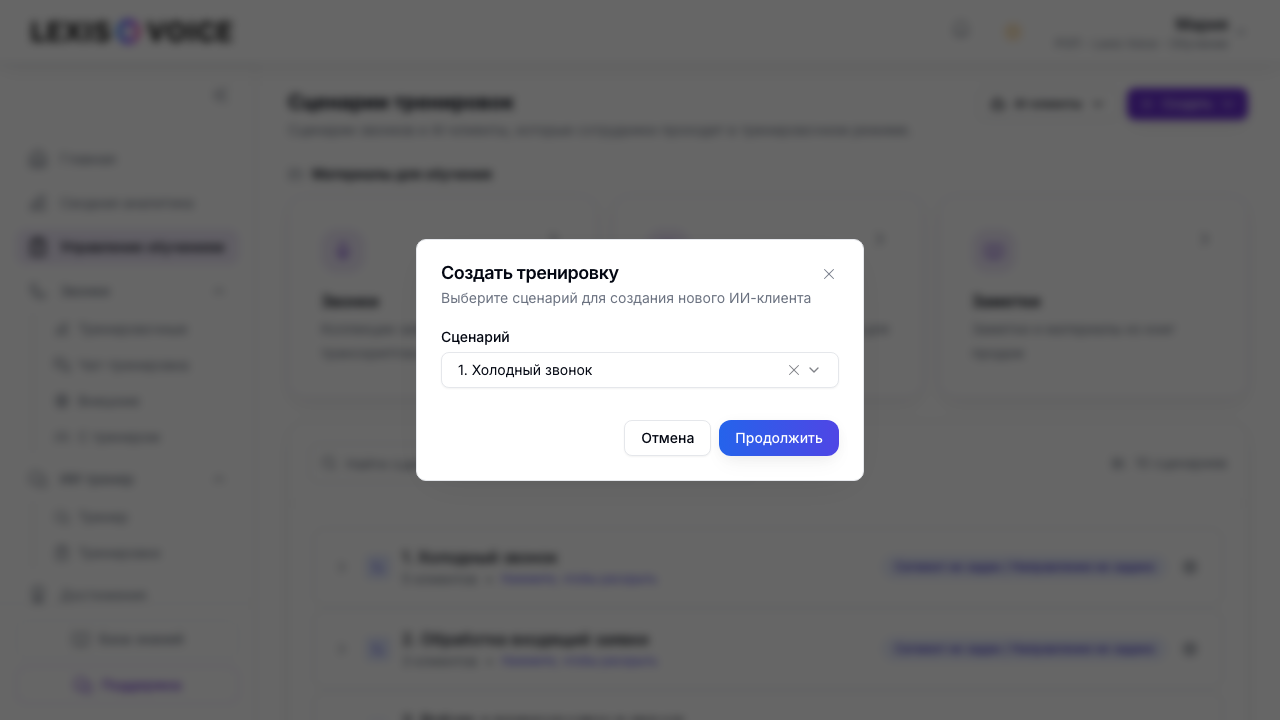
Шаг 3б. Новый ИИ-клиент в существующем сценарии
Выберите «Создать тренировку», укажите сценарий из списка и нажмите «Продолжить». Платформа откроет форму параметров ИИ-клиента.
Шаг 4. Настройте параметры ИИ-клиента
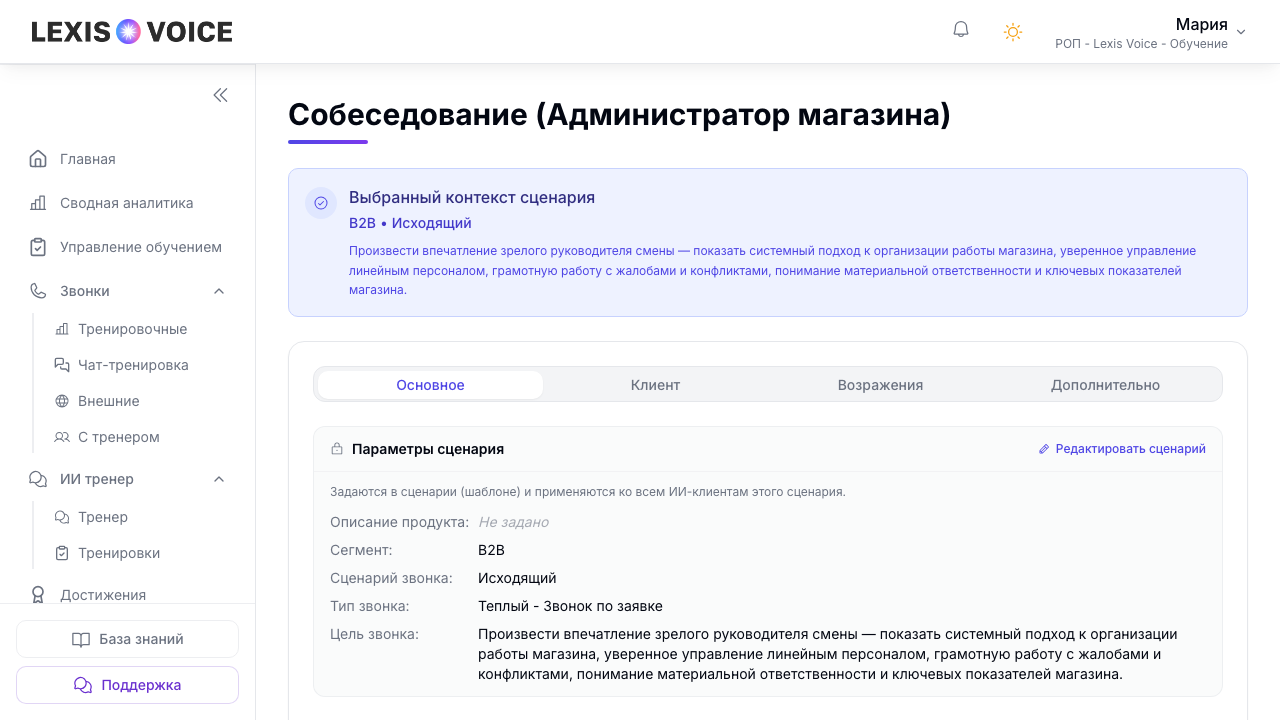
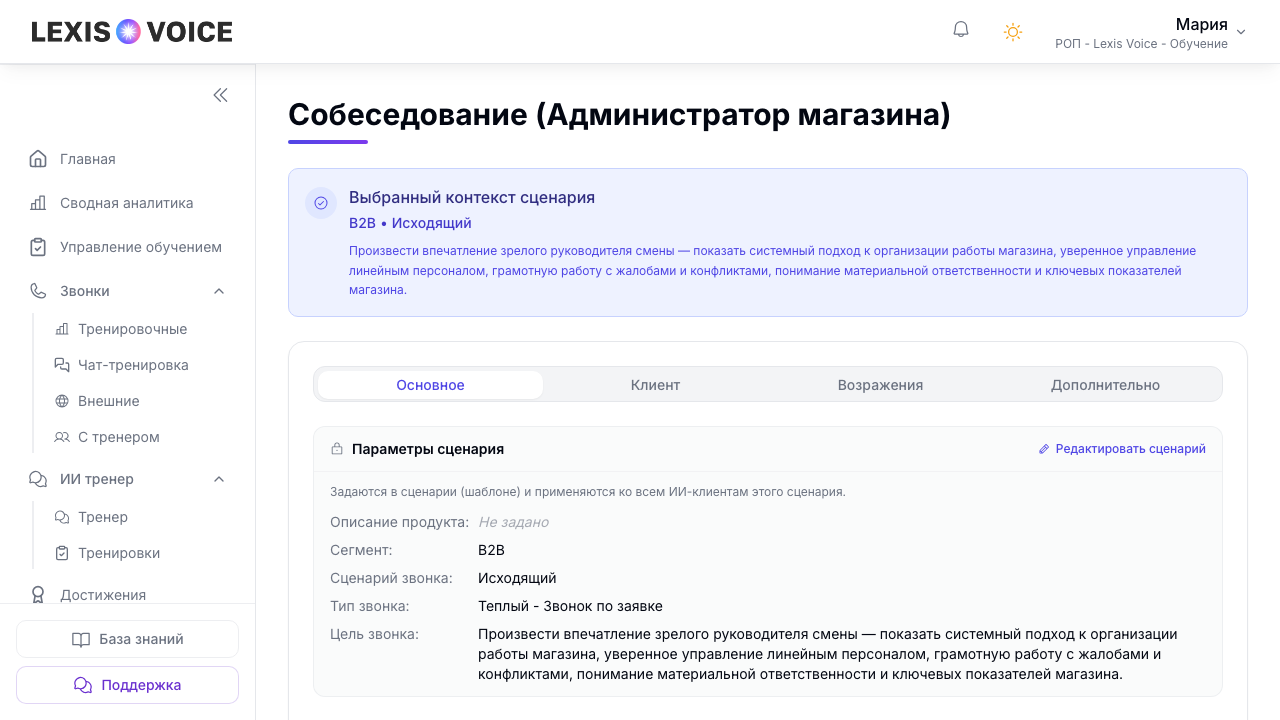
Откроется страница «Параметры сценария» с четырьмя вкладками.
Основное
Параметры сценария (продукт, сегмент, цель) подтягиваются из шаблона и общие для всех клиентов этого сценария. Ниже — поля конкретного ИИ-клиента; кнопка «Сгенерировать ИИ-клиента» заполняет их через Gemini по краткому описанию.
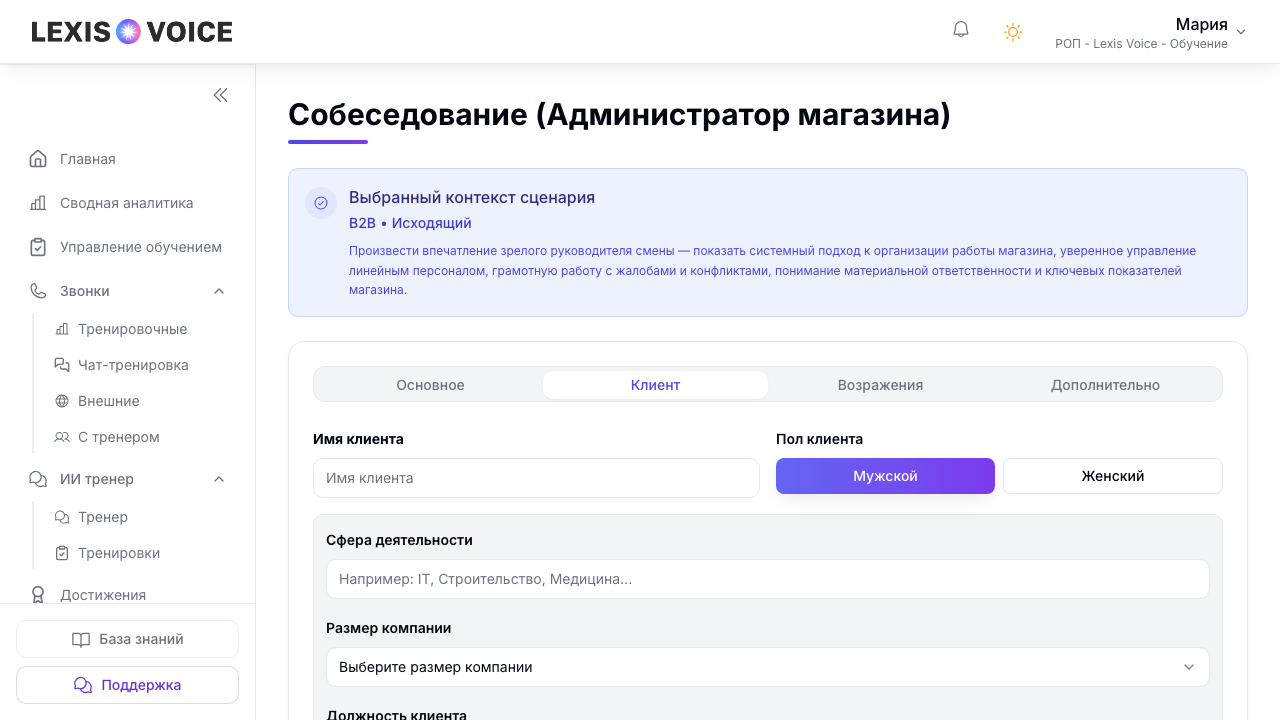
Клиент
Имя, должность, характер, сложность, голос и другие параметры поведения виртуального собеседника.
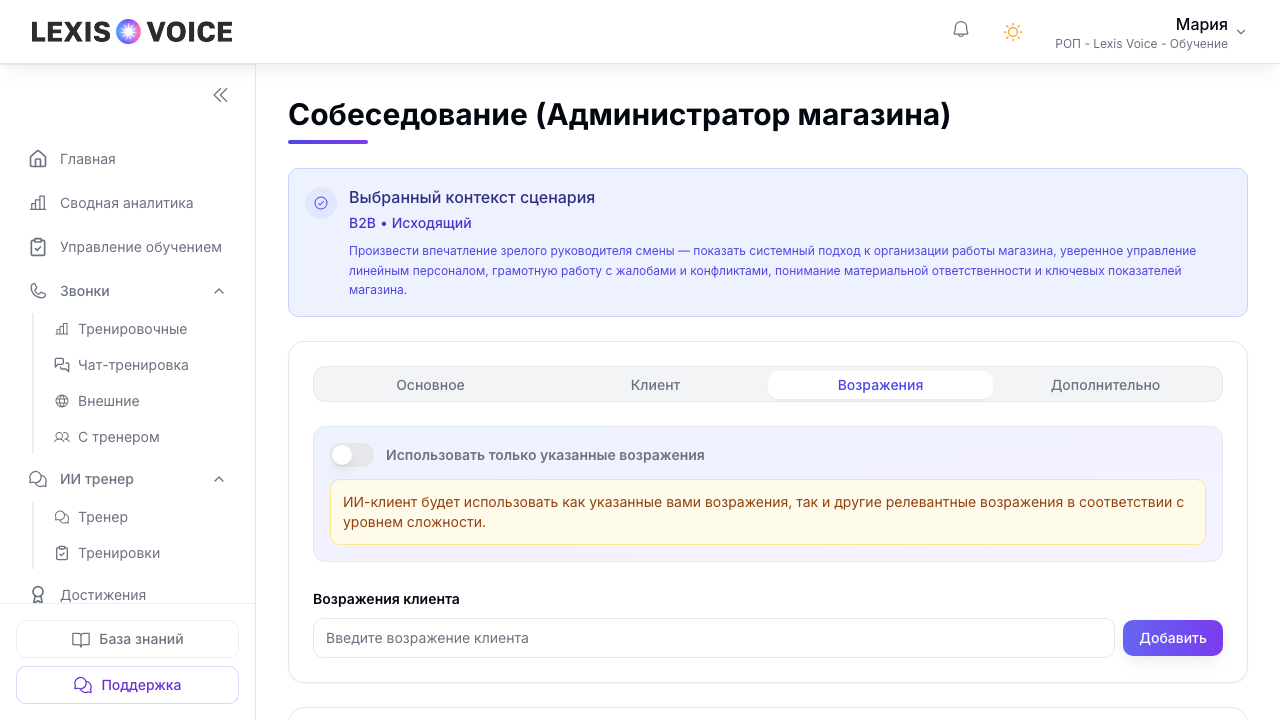
Возражения
Типичные возражения клиента и реакции на аргументы менеджера — ключевой блок для реалистичной тренировки.
Шаг 5. Сохраните ИИ-клиента
Когда обязательные поля заполнены, нажмите «Сохранить». Клиент появится в каталоге под выбранным сценарием и станет доступен для назначений и тренировок на главной.
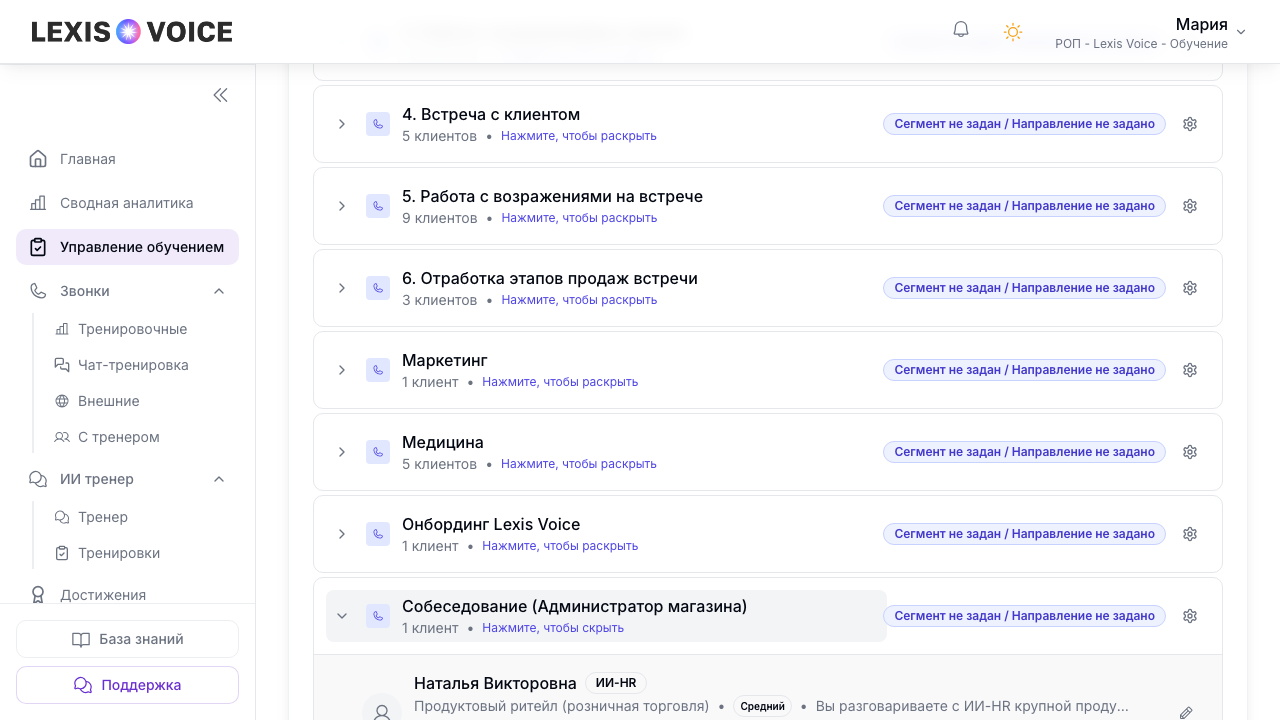
Шаг 6. Проверьте в каталоге
Разверните строку сценария — увидите список ИИ-клиентов с именем, должностью и сложностью.
Шаг 7. Редактирование после создания
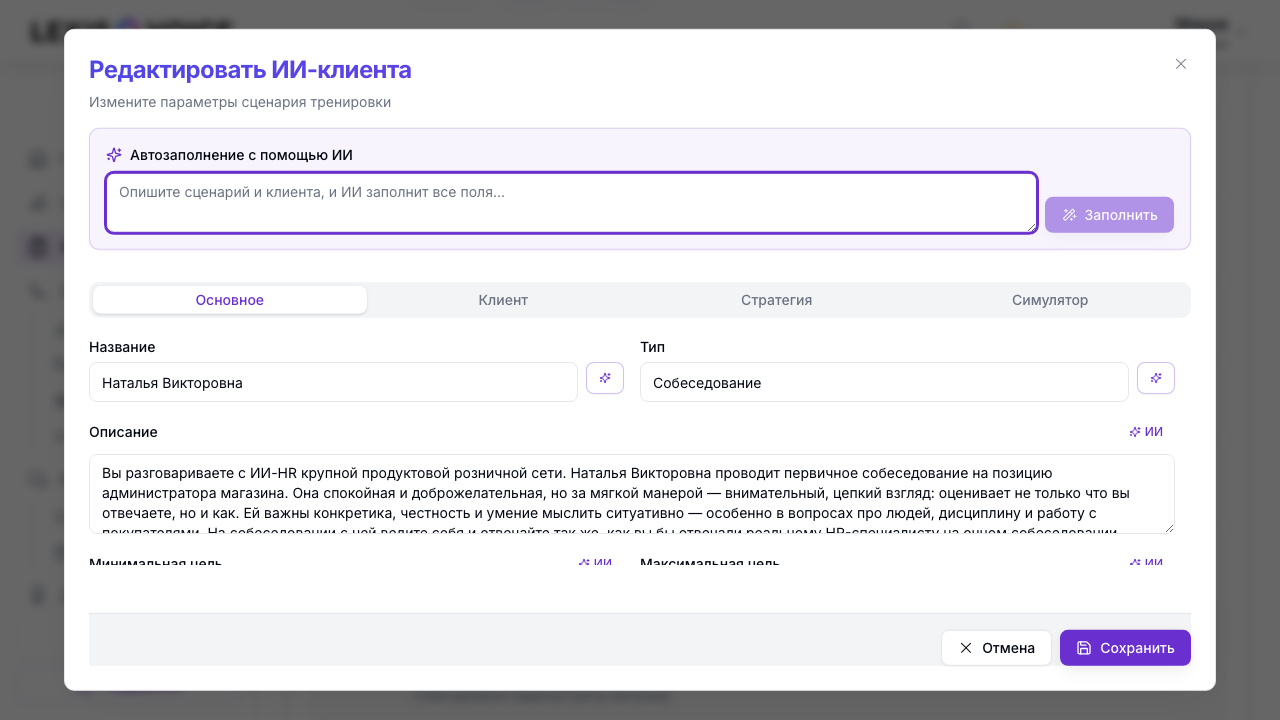
Нажмите карандаш у нужного клиента или кликните по строке — откроется «Редактировать ИИ-клиента».
- Описание и другие поля карточки — бриф для сотрудника; его видно на тренировке. Сохранение этих полей не меняет поведение ИИ в звонке.
- Блок «Поведение ИИ-клиента» (свёрнут): кнопка «Обновить поведение ИИ». Укажите, что изменить (необязательно), подтвердите — поведение пересоберётся по полям карточки и инструкции. После обновления система покажет короткий список «что учтено» и дату последнего обновления поведения, а прямо в окне можно посмотреть пример диалога с обновлённым клиентом — без запуска звонка. Текст внутренней инструкции по умолчанию не показывается (сотрудник его тоже не видит). Показ полного промпта РОПу включает администратор на уровне компании.
- Вкладка «Клиент» → блок «Что клиент отыгрывает в звонке»: тип личности, боли и возражения (по одному в строке) можно править и у уже созданного сценария. Сотрудник этого не видит. После правки нажмите «Обновить поведение ИИ» — поведение пересоберётся с учётом новых возражений. Галочка «Использовать только эти возражения» запрещает клиенту придумывать свои.
- Описание для сотрудника при обновлении поведения не меняется. Если хотите привести его в соответствие с новым поведением — включите галочку «Также обновить описание для сотрудника»: новый текст будет показан после обновления, скрытые правила и возражения в него не попадают.
Из реальных звонков можно создать черновик ИИ-клиента и отправить в очередь на проверку — раздел «Черновики ИИ-клиентов» в меню AI-клиенты (при подключённой автоматизации).
Что происходит после публикации
- на главной у сотрудников — клиент доступен в каталоге тренировок;
- в назначениях — сценарий можно выдать команде со сроком;
- в аналитике — звонки по нему попадут в сводку руководителя.
Связанные материалы
- Обзор управления обучением — общая схема.
- Симулятор CRM — визуальный CRM в звонке.
- Конструктор аналитики — как оценивать звонки по этому сценарию.