
Личный кабинет
Как устроен кабинет менеджера, где открыть профиль, что там смотреть и как сменить пароль.
Личный кабинет — ваша рабочая зона после входа: тренировки, разборы, задания и личная статистика. Сценарии и настройки обучения для компании настраивает руководитель; у менеджера — запуск, просмотр и аналитика своих результатов.
Как выглядит кабинет
На компьютере: слева — меню разделов, по центру — содержимое страницы, сверху справа — имя, компания и при необходимости остаток тренировочных минут.
Это минуты звонков с ИИ-клиентом, не разбор записей из CRM. Если лимит исчерпан, новый тренировочный звонок не стартует. Подробнее для руководителя: Два вида минут.
На телефоне: внизу — Главная, Звонки, Задания, Тренер; остальное — в «Ещё». Установить ярлык на экран: PWA.
Центр кабинета — главная (подробнее): каталог сценариев, быстрый старт, последние звонки.
Как открыть «Мой профиль»
- Нажмите имя в правом верхнем углу (на телефоне — в «Ещё» → «Мой профиль»).
- В выпадающем меню выберите «Мой профиль».
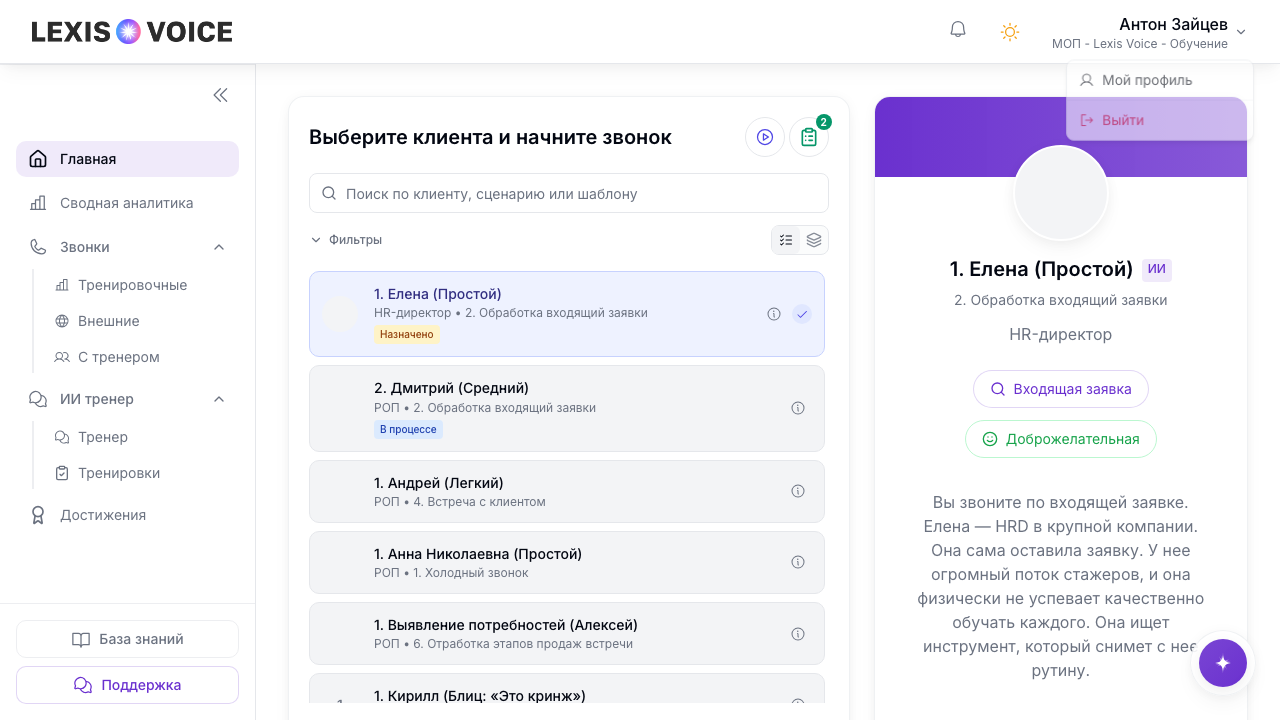
Откроется страница профиля с двумя вкладками: «Профиль» и «Настройки».
Вкладка «Профиль» — что можно посмотреть
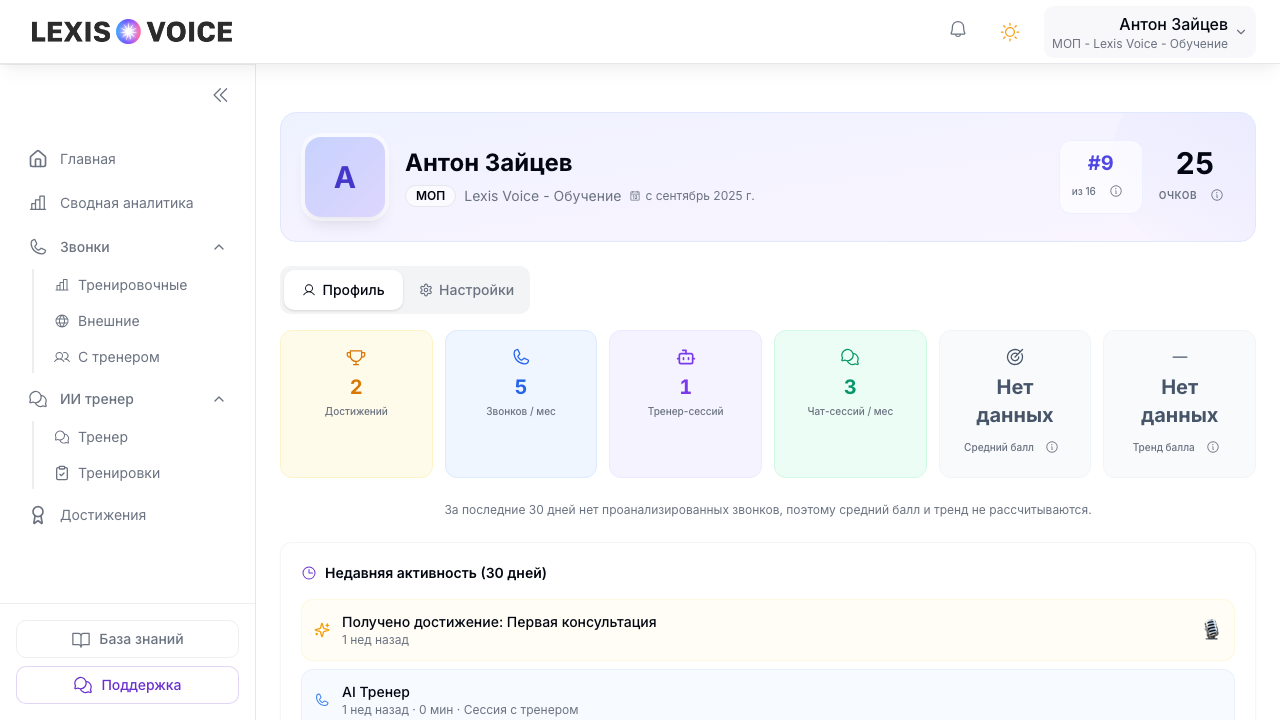
Сводка в шапке
- имя, роль, компания;
- ранг в рейтинге компании по очкам достижений (если включён);
- очки за полученные бейджи.
Карточки статистики (за последние 30 дней)
| Показатель | Что означает |
|---|---|
| Достижений | Сколько бейджей уже получено |
| Звонков / мес | Тренировочные звонки с ИИ-клиентом |
| Тренер-сессий | Сессии с ИИ-тренером (голос / видео) |
| Чат-сессий / мес | Чат-тренировки |
| Средний балл | По проанализированным тренировкам |
| Тренд балла | Сравнение с предыдущим месяцем |
Графики (когда есть проанализированные звонки)
- Тренд балла — как менялась оценка по дням.
- Распределение по этапам — контакт, потребности, презентация, возражения, закрытие.
Недавняя активность — последние звонки, чаты и полученные достижения за 30 дней.
Достижения — сетка бейджей и прогресс по категориям. Подробнее о бейджах: Достижения.
В профиле — личная сводка и активность. Детальный список каждого звонка — в «Звонки → Тренировочные»; динамика за период с фильтрами — в «Сводной аналитике» (личные результаты).
Вкладка «Настройки» — имя и пароль
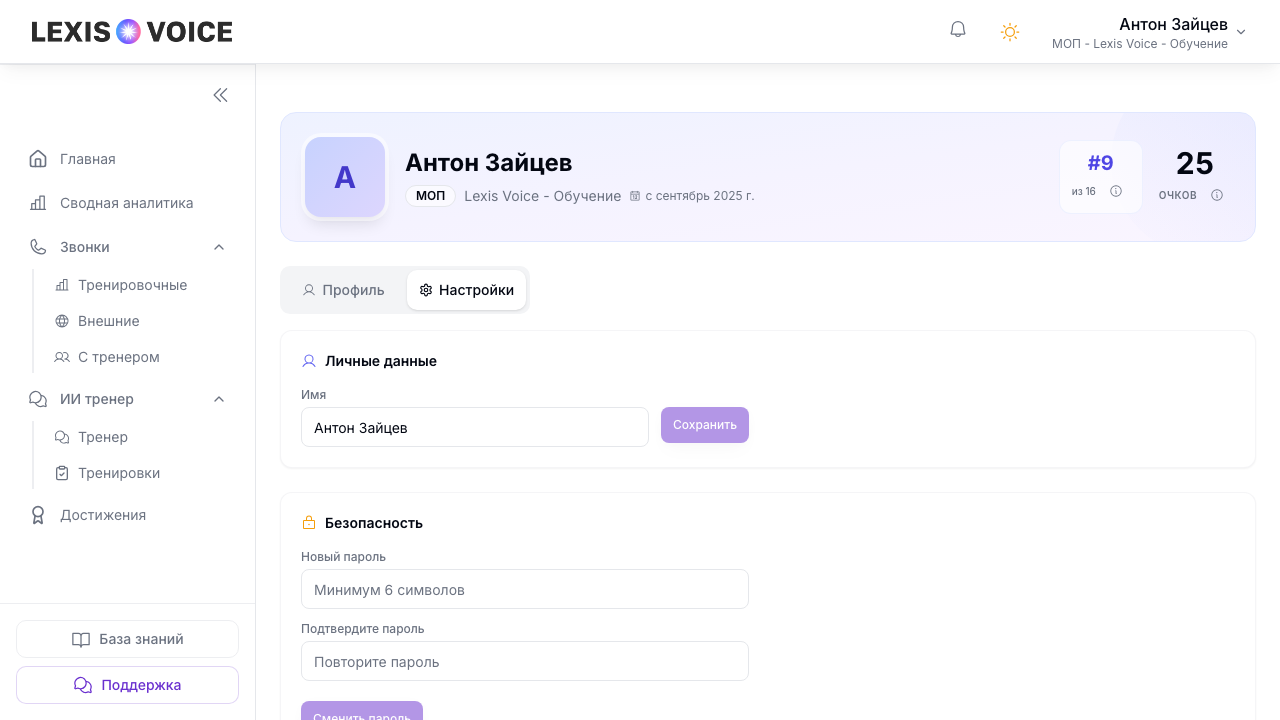
Переключитесь на вкладку «Настройки».
Личные данные
- измените имя, как оно показывается в кабинете;
- нажмите «Сохранить».
Безопасность — смена пароля
- Введите новый пароль (не менее 6 символов).
- Повторите его в поле «Подтвердите пароль».
- Нажмите «Сменить пароль».
Появится уведомление об успешной смене. Email для входа меняется только через руководителя или поддержку — в профиле менеджера его нет.
Разделы меню кабинета
| Раздел | Для чего |
|---|---|
| Главная | Выбор сценария и старт тренировки |
| Звонки → Тренировочные | История звонков с ИИ, транскрипты, разборы |
| Звонки → Внешние | Реальные звонки из CRM (если подключено) |
| Звонки → С тренером | Сессии с ИИ-тренером |
| Сводная аналитика | Баллы и динамика за период |
| ИИ тренер | Чат с ИИ-коучем |
| Тренировки | Назначения от руководителя (на телефоне в нижней панели — Задания) |
| Достижения | Все бейджи и правила получения |
Подробнее по типам звонков: История звонков. Пункты с замком зависят от тарифа компании.
Менеджер обычно стартует чат с главной (канал «Чат»). Подробнее: Тренировка переписки.
Чего нет в кабинете менеджера
- создание и редактирование сценариев;
- «Управление обучением», «Команда», «Компания»;
- назначение заданий другим;
- аналитика всей команды.
Нужен новый сценарий или доступ — обратитесь к руководителю.
С чего начать
- Первая тренировка — если ещё не звонили.
- Проверьте «Тренировки» (на телефоне — «Задания») — нет ли назначений.
- После 2–3 звонков — «Сводную аналитику» и ИИ-тренера.
Связанные материалы
- Установка на телефон — PWA для iPhone и Android.
- Главная страница — экран старта.
- Личные результаты — сводная аналитика.
- FAQ — частые вопросы.