
Первая тренировка
Как запустить первый тренировочный звонок с ИИ-клиентом: выбор сценария, быстрый старт и назначения от руководителя.
Эта статья — для менеджера, который заходит в платформу впервые и хочет быстро попробовать тренировку.
Что вы увидите после входа
- Войдите в личный кабинет.
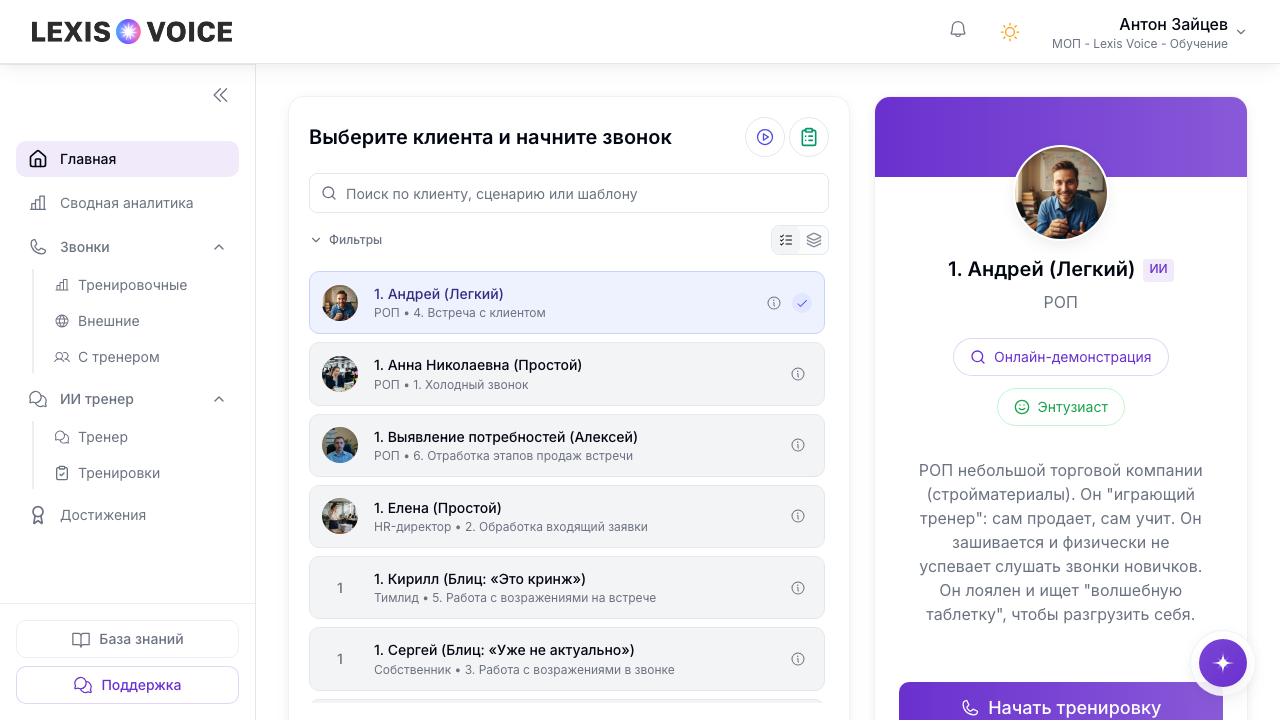
- Откройте «Главная» — это стартовый экран тренировок.
- Здесь отображаются сценарии, доступные вашей компании: шаблоны звонков и варианты ИИ-клиентов, которые настроил руководитель или методист.
Способ 1 — выбрать сценарий вручную
Подходит, когда нужен конкретный клиент или тип звонка.
- В списке сценариев найдите нужный — через поиск или фильтры.
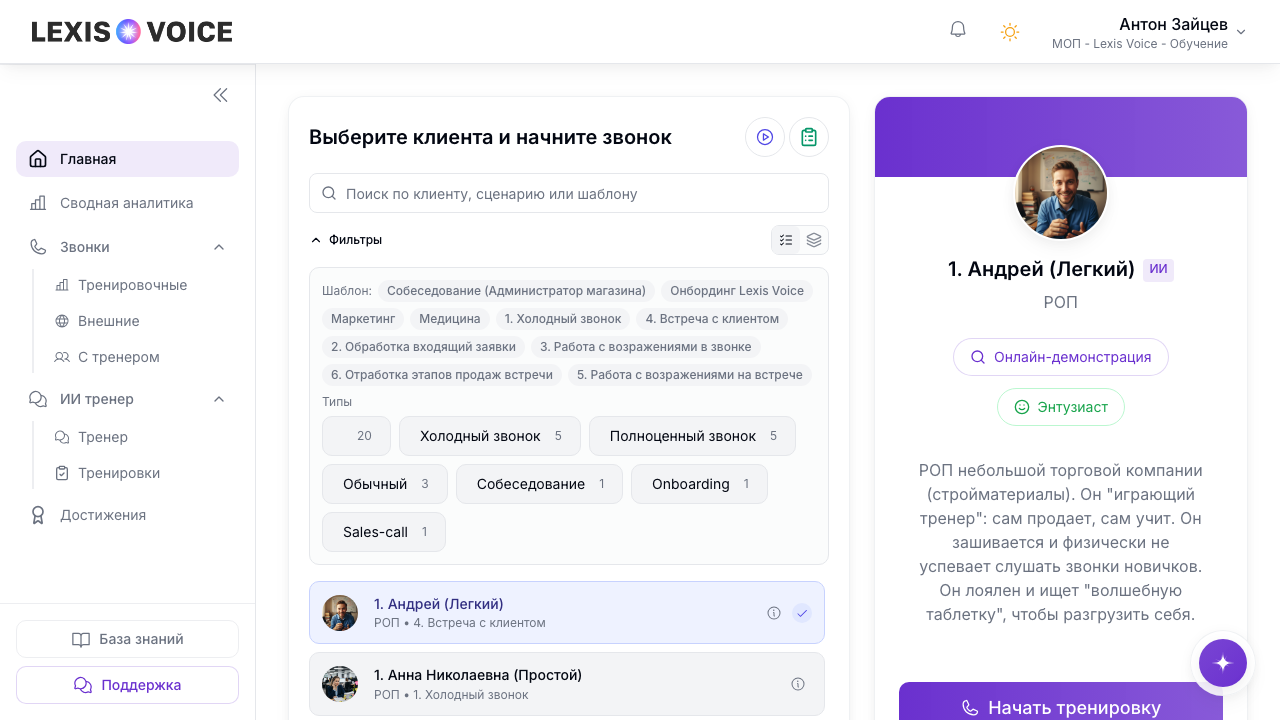
- Нажмите «Фильтры», чтобы сузить список по шаблону (типу сценария).
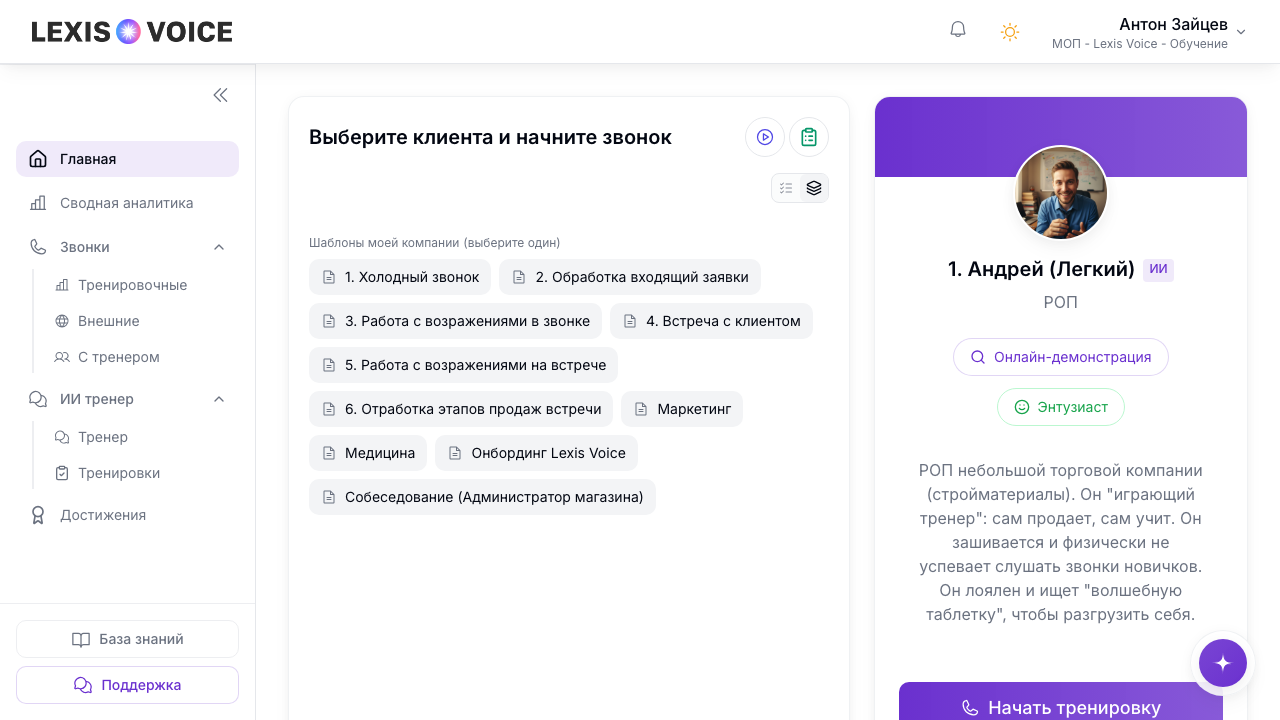
- Либо переключите отображение на «Слои» (иконка с уровнями справа от фильтров) — сценарии сгруппируются по шаблонам, как вложенная структура.
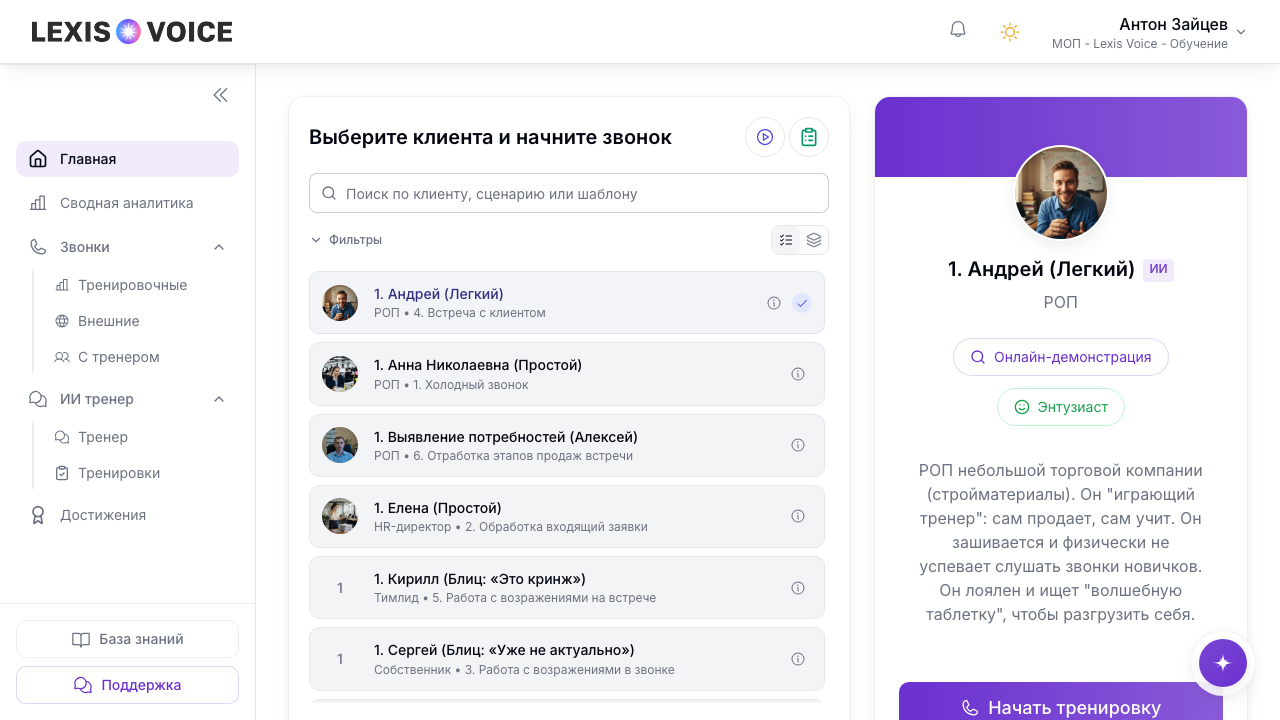
- Кликните на сценарий в списке — справа откроется карточка с описанием клиента.
- Нажмите «Начать тренировку» — откроется звонок с ИИ-клиентом.
Способ 2 — быстрый старт
Когда хотите начать сразу, без выбора сценария.
- В правом верхнем углу блока «Выберите клиента» нажмите фиолетовую кнопку быстрого старта (иконка Play).
- Платформа подберёт случайного клиента из доступных сценариев и сразу запустит звонок.
Способ 3 — назначенные задания
Если руководитель уже дал вам задания:
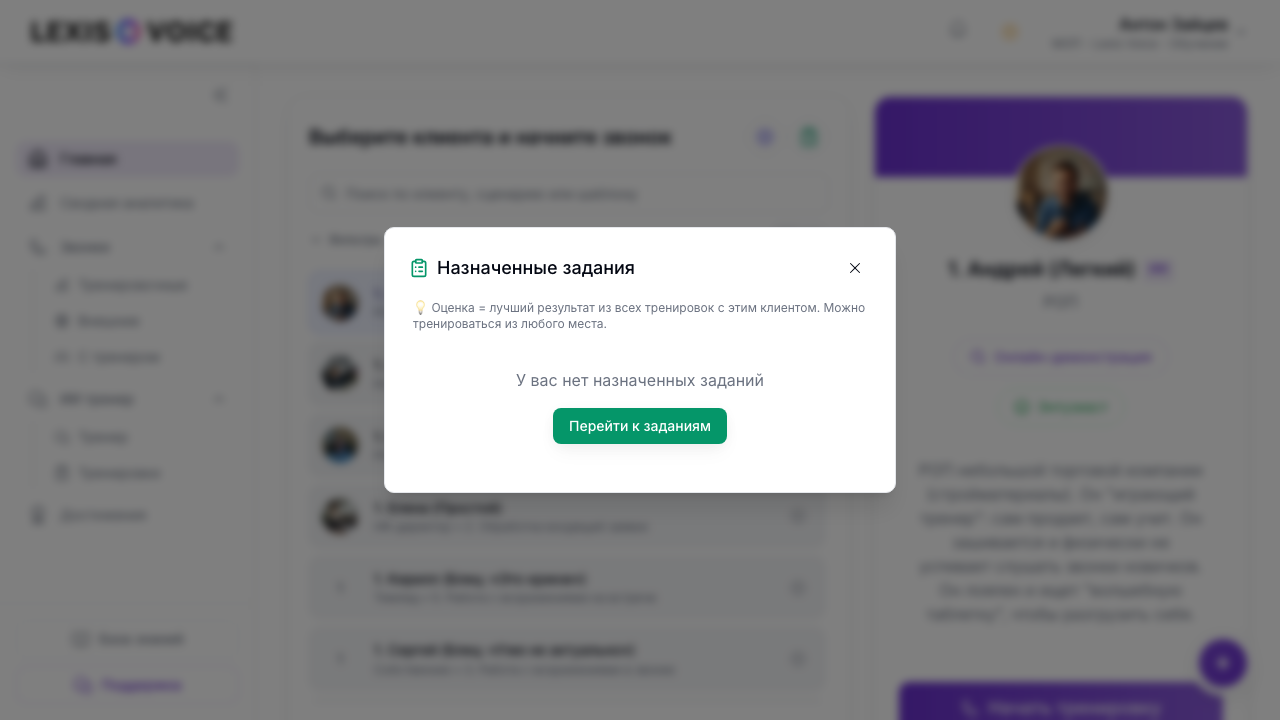
- Рядом с быстрым стартом нажмите зелёную кнопку (иконка списка).
- Откроется окно «Назначенные задания» — все задания с дедлайнами и статусом выполнения.
- Выберите задание из списка — сценарий подставится автоматически, останется начать тренировку.
Подробнее о заданиях: Мои назначения.
Перед звонком
При первом запуске платформа покажет пошаговые «Инструкции перед звонком» — проверка микрофона и короткий гайд. Ниже то же самое, если хотите освежить память заранее.
Техника
- Пройдите звонок в тихом месте — ИИ не услышит вас при фоновом шуме или плохом соединении.
- Разрешите доступ к микрофону в браузере, когда появится запрос.
- Для стабильной связи закройте тяжёлые приложения и проверьте интернет.
Особенности ИИ-клиента
- Один и тот же сценарий может вести себя по-разному в каждом диалоге — это нормально.
- ИИ-клиент может перебить вас, если вы говорите слишком долго — как в реальном звонке.
- ИИ-клиент может сам завершить разговор; вы тоже можете закончить фразой «До свидания».
Как говорить эффективно
- Говорите чётко, не торопитесь.
- Не перебивайте клиента — дайте закончить фразу.
- Не читайте скрипт монотонно.
- Изучите профиль клиента до звонка — он показывается в карточке сценария.
Относитесь к ИИ-клиенту как к реальному человеку — чем естественнее разговор, тем точнее аналитика.
Во время и после звонка
- Проведите разговор как с реальным клиентом — ИИ отвечает голосом и реагирует на ваши реплики.
- После звонка откроется экран результата.
Что появится после звонка
- Транскрипт разговора.
- Оценка по этапам продаж — сильные стороны и зоны роста.
- Рекомендации — что попробовать в следующий раз.
Если что-то не работает
Самые частые ситуации — те же, что в блоке «Частые проблемы» в инструкциях перед звонком:
| Ситуация | Что сделать |
|---|---|
| ИИ не слышит | Проверьте микрофон, говорите громче, перейдите в тихое место |
| Не слышу ИИ | Проверьте громкость динамиков или наушников |
| Долгая пауза | ИИ может «думать» 2–3 секунды — подождите |
| Обрыв связи | Обновите страницу. Затем откройте историю звонков: сессия часто висит как «Обрабатывается», её не нужно начинать заново |
| Звонок не начинается | Разрешите микрофон в браузере. Если в шапке кабинета минуты на нуле при лимите — это квота тренировок, не «сломанный звонок» |
| Результата нет 1–2 мин | Откройте «Историю звонков» — смотрите статус «Обрабатывается» |
Если звонок не подключается из офиса — попробуйте режим для корпоративной сети на экране ошибки или обратитесь к IT-администратору.
Связанные материалы
- Главная страница — обзор кабинета.
- Как запустить тренировку — подробности по сценариям и фильтрам.
- Мои назначения — все задания от руководителя.